
Smartsheetで“万が一”に備えるバックアップ手順を分かりやすく解説
日々の業務の中で、「誤ってデータを消してしまった…」「以前の状態に戻したいけれど、方法がわからない」
といった経験はありませんか?
Smartsheetはクラウド上で安全に管理されていますが、意図しない編集や削除はどうしても起こり得ます。
そこで今回は、Smartsheetの「バックアップ機能」を使って大事なデータを守る方法をご紹介します。
1. バックアップには何が含まれる?
バックアップで保存される主なものは以下の通りです。
- シートデータ
- コメント
- 添付ファイル / リンク
一方で、バックアップには含まれない項目もあります。
- レポート
- ダッシュボード
- 数式、ワークフロー、シート間参照
- 書式設定やカスタム設定
バックアップから復元するためには、これらの項目は手動で再構築が必要です。
2. バックアップを取るときの注意点
バックアップをするためにはいくつかの制限があります。
必要な権限に注意
バックアップをリクエストするには閲覧者以上の権限が必要です。
ワークスペースの定期バックアップでは、所有者または管理者である必要があります。
バックアップの有効期間は30日
リンクからダウンロードできる期間は30日間のみです。
書式は完全には保持されない
Excel形式で出力されますが、「テキストの折り返し」「階層構造」などが反映されない場合があります。
詳しくはSmartsheet公式ドキュメントでも詳しく説明されています。
➤ 公式ヘルプ:https://help.smartsheet.com/ja/articles/506499-back-up-your-data
3. 手動で行う「1回限りのバックアップ」
必要なタイミングで、いつでもバックアップを取得できます。
▼手順
画面左側の「参照」を選択
バックアップしたいアイテムを右クリック
「バックアップのリクエスト」を選択
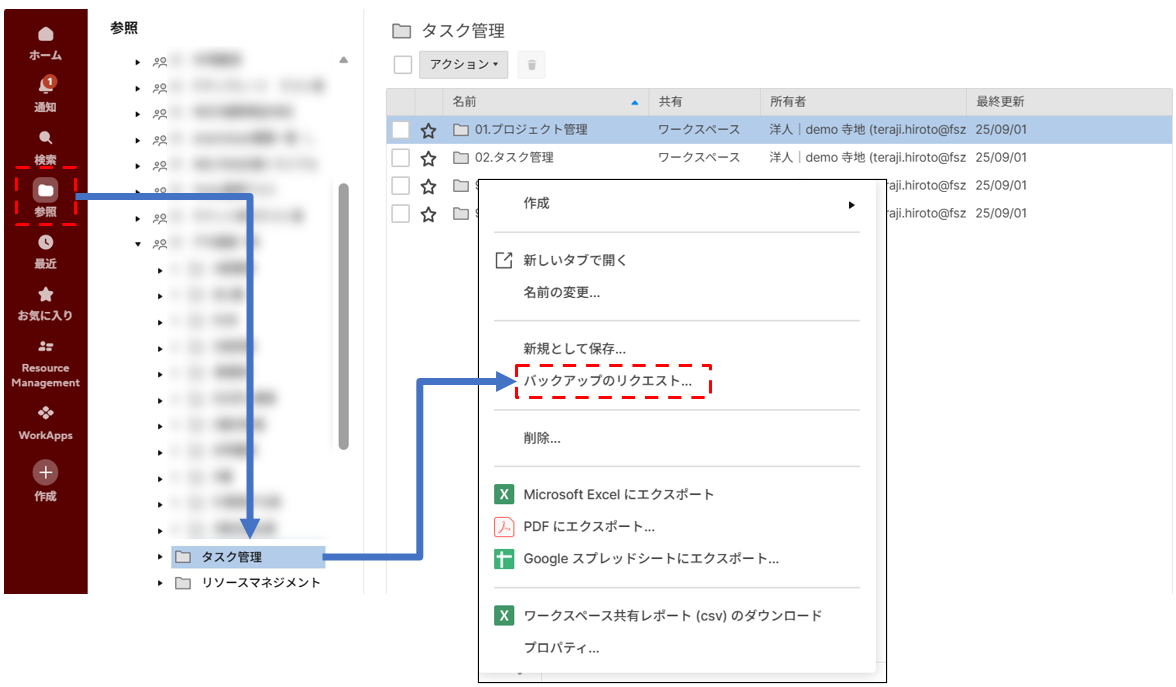
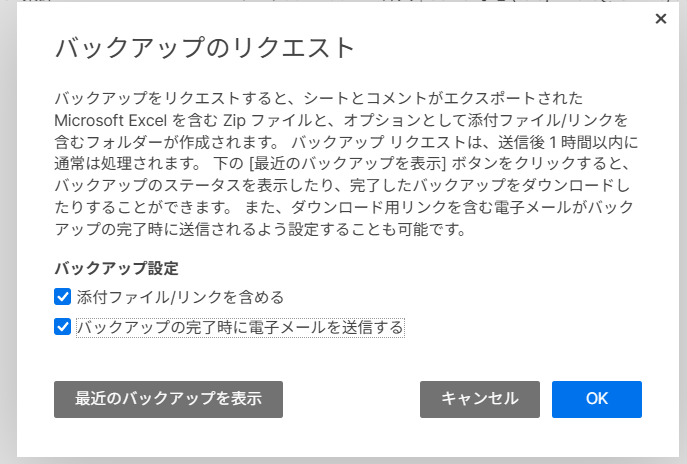
リクエストを選択後、リクエスト画面が表示されますので、画面の指示に従いOKを押下
※添付ファイルを含める場合は、必ず「添付ファイル/リンクを含める」を選択してください。
バックアップをリクエストした後、電子メールにてリンクが送付されます。
Smartsheetより直接バックアップをダウンロードも可能です。
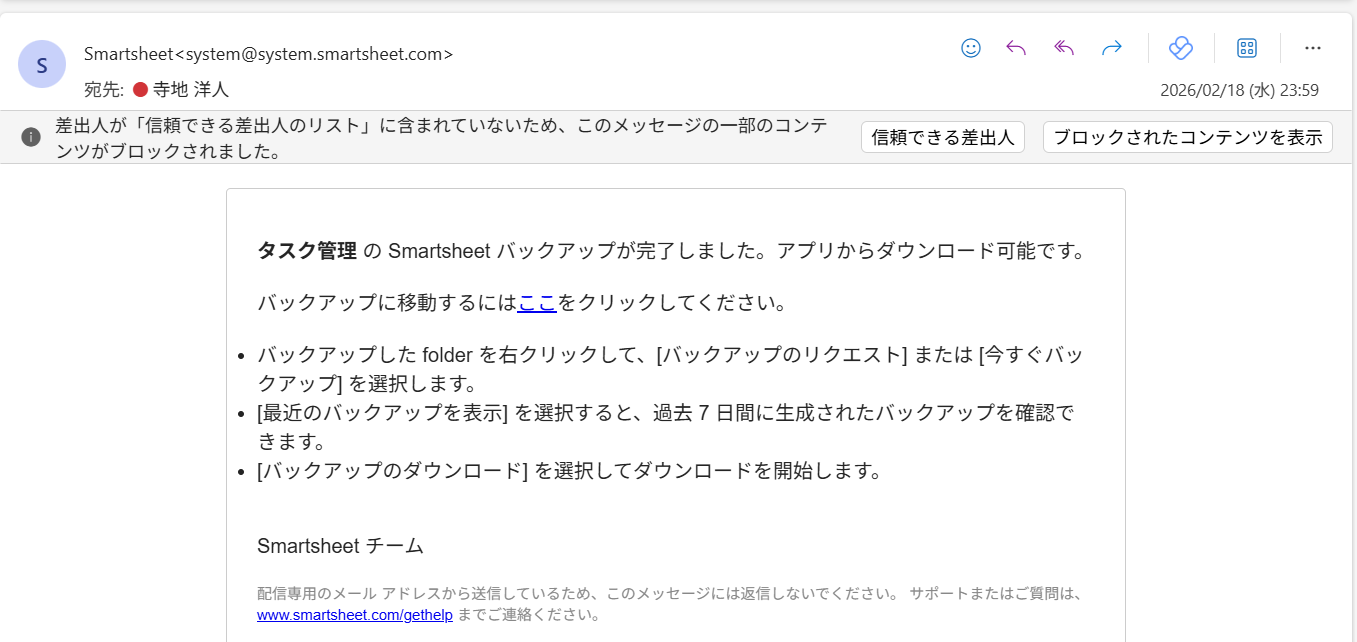
メールでの通知内容です。
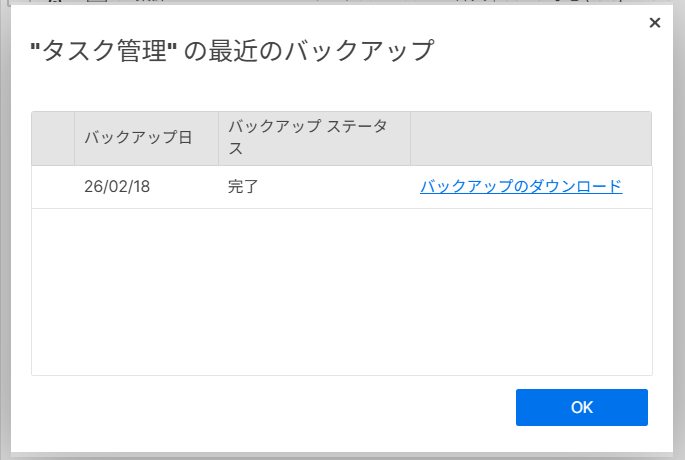
Smartsheetからダウンロードするには、リクエスト画面より「最新のバックアップを表示」を選択してください。
4. 自動で安全に「定期的な週次バックアップ」
業務負荷軽減や、バックアップ漏れを防ぐには、毎週自動でバックアップを取得する設定がおすすめです。
▼手順
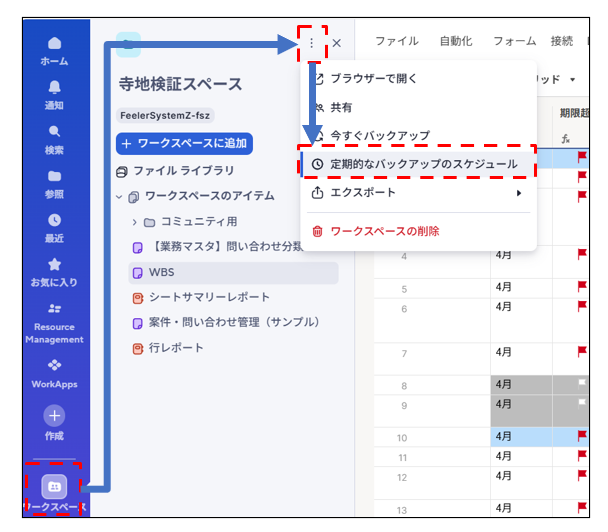
対象のワークスペースを開く
右上の三点リーダーから「定期的なバックアップスケジュール」 を選択
表示されるポップアップで「OK」を選択
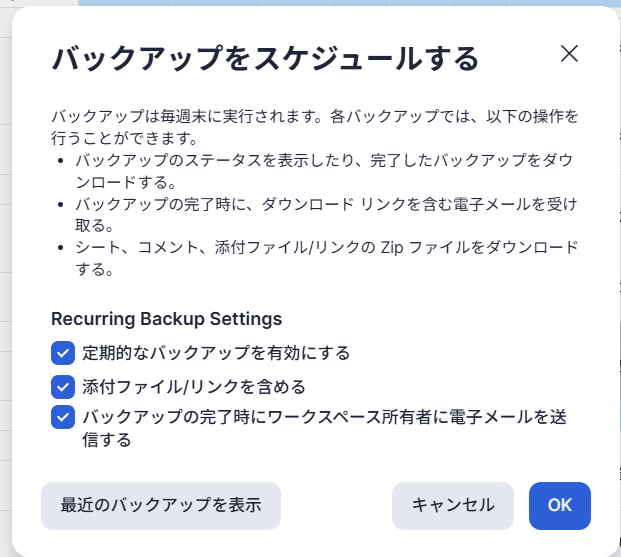
定期的なバックアップを停止したい場合は、チェックを外せばOKです。
5. まとめ 日常の運用にバックアップを
Smartsheetは便利な業務管理ツールですが、バックアップ運用を組み合わせることで、より安心して使える環境が整います。
特に、
- 大切なシートが増えてきた
- チームでの編集が活発
- 消したくないデータがある
という場合は、今回の方法をぜひ活用してみてください。
Smartsheetの詳細については、Smartsheet製品ページをご覧ください
