
複数のタスクや案件を管理していると、「今どこまで進んでいるのか」「いつ誰に業務が集中しているのか」を把握するのが難しいと感じることはありませんか?
Excelや一覧表だけでは、全体のスケジュール感がつかみにくく、管理者側で状況を把握するのに時間がかかってしまうケースも多いです。
今回は、Smartsheetの新機能であるタイムラインを使って全体の進捗を一目で把握する方法をご紹介します。
1. シートの準備
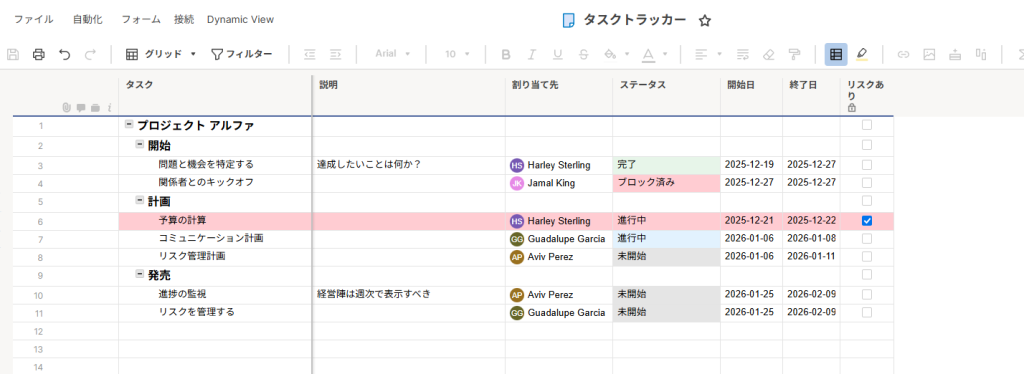
まずは、管理・記録したい内容を整理し、それに合わせてグリッド表示のシートで列を作成します。今回はSmartsheetのテンプレートを使用して説明します。
※タスクバーに書式設定がされている場合、タイムラインに切り替えた際、グループごとの自動色分けが反映されません。必要に応じて事前に書式設定を削除してください。
2.タイムラインに切り替える
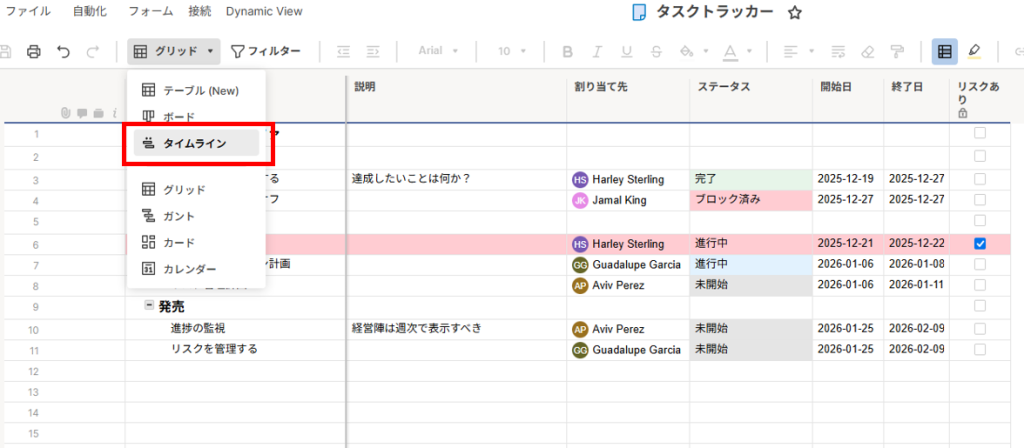
画面左上の赤枠の表示切替メニューを選択し、「タイムライン」を押下します。
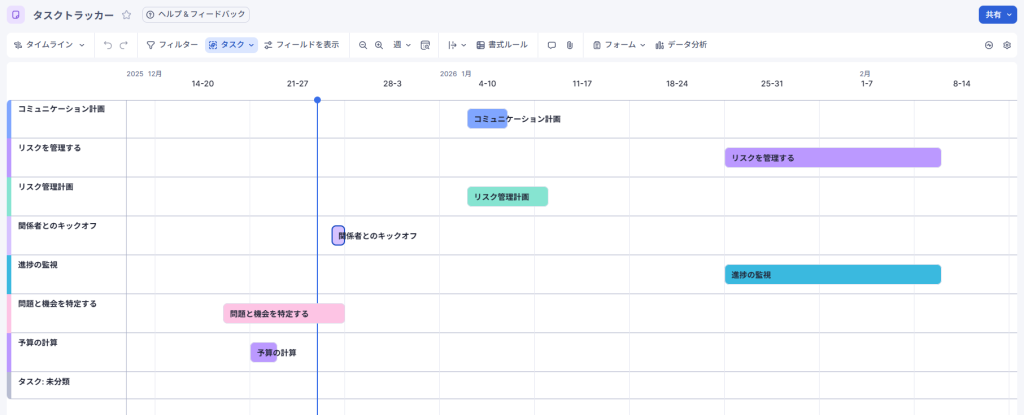
すると表示がタイムラインに切り替わり、タスクの期間や重なりが横棒で表示され、どの期間にタスクが集中しているかなど、全体の状況を把握しやすくなります。
3. グループ化で全体をさらに見やすく
タイムラインでは、表示を「グループ化」することで、タスクを部署や担当者などの単位でレーン分けできます。
例えば「割り当て先」を大グループ、「ステータス」を小グループに設定すると、担当者ごとのタスク状況や、進捗の内訳を一目で確認できます。
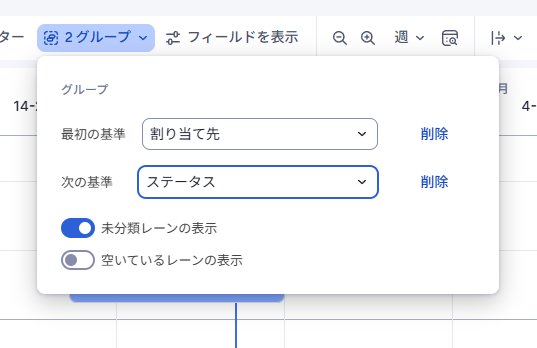
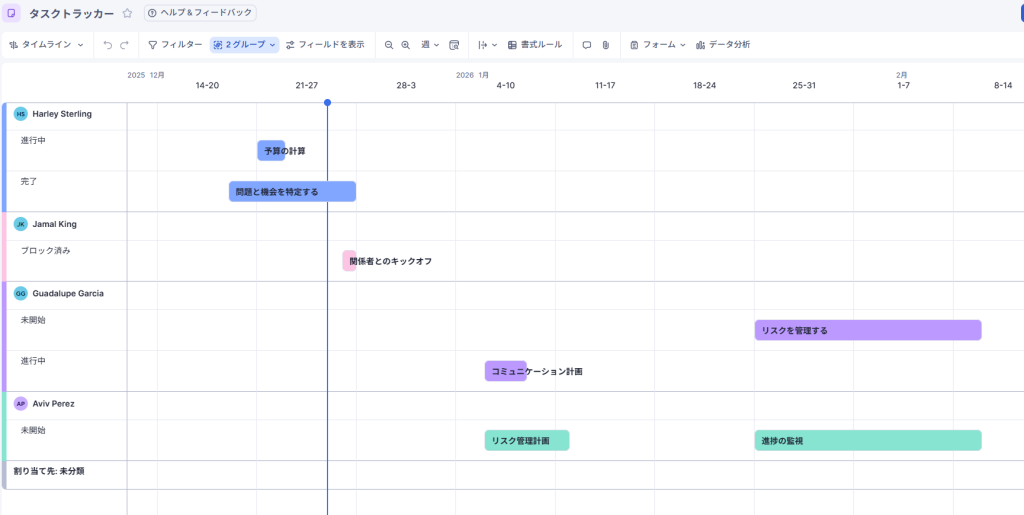
グループ化は組み合わせ次第で、見え方を自由に変えられます。
管理したい視点に合わせて、様々な設定を試してみてください!
4. タスクをクリックして詳細を確認する
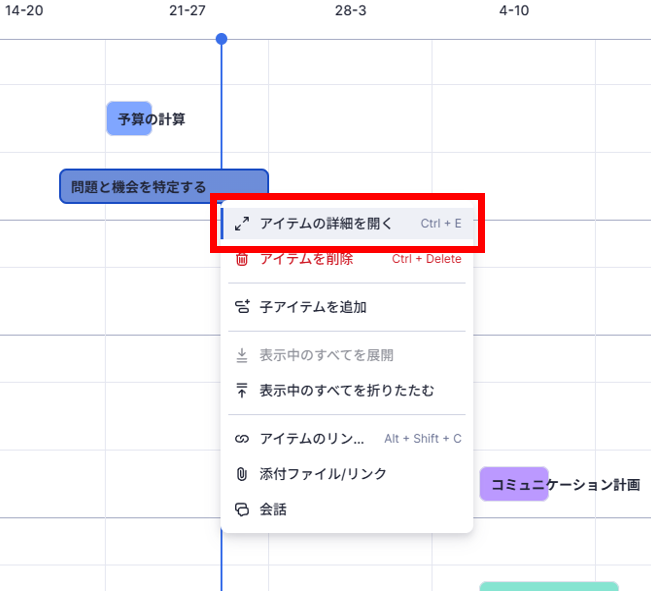
タスクの詳細を確認する場合は、タイムライン上のタスクバーを右クリックし、メニューから「アイテムの詳細を開く」を押下します。
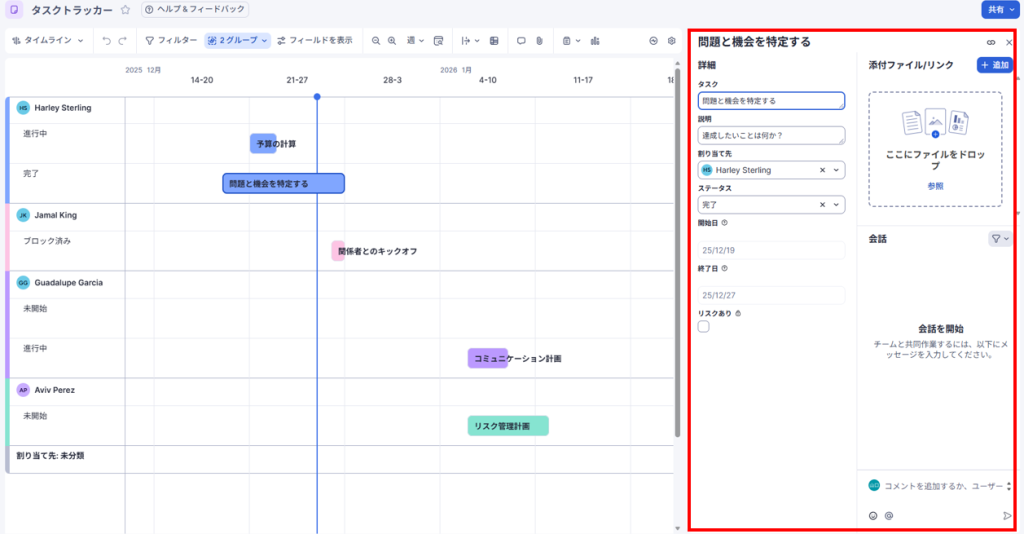
すると画面右側に詳細パネルが表示され、タスク名や担当者、説明などの詳細を確認、編集することが可能です。
タイムライン機能は、タスクや案件の全体のスケジュールを俯瞰して把握したい場面におすすめです!
チームでのスケジュール共有にもぜひ活用してみてください。
Smartsheetの詳細については、Smartsheet製品ページをご覧ください。
